【Illustrator】MacのFinderアイコンでファイルの中身が見えない時に表示させる方法

GarageBand・Logic Pro X を使ったDTM/DAW(音源作成)やボーカル録音をし、Illustrator・Premier Pro・After Effectsでデザインやアニメーション作成をしている、WEBデザイナー & 童謡YouTuberのひまわりです。
デザインや動画を作成する際に、Illustrator素材(Ai)を使用しています。
イラレだと自分で編集を加えやすくて便利です!アニメーション作成にも大活躍です。
[keni-linkcard url=”https://himawari-song.com/design/ac/”]
複数素材をダウンロードした時に、MacのFinderの中にこんなアイコンが表示されたことはありませんか?
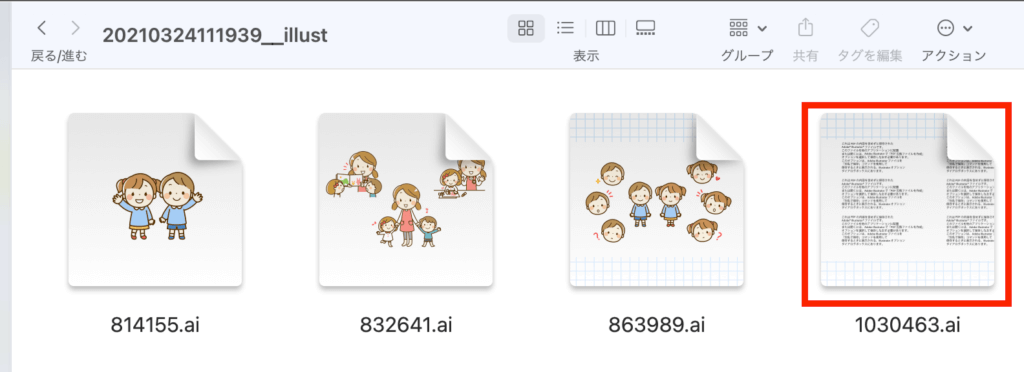
ご自分で作成したAiファイルでも、中身が見えない状況になったことがある方もいらっしゃるかと。
[char no=”2″ char=”困った”]これ、何のファイル・・・・? 文字だらけじゃないはすなのに・・・・ [/char]
ファイルを開かないとわからないのは、とても不便です。
アイコンのままで中身が確認できるようにする方法を書きます。
アイコンが文字だらけになる原因
アイコンを拡大すると、テキストがずらずらと書いてあります。
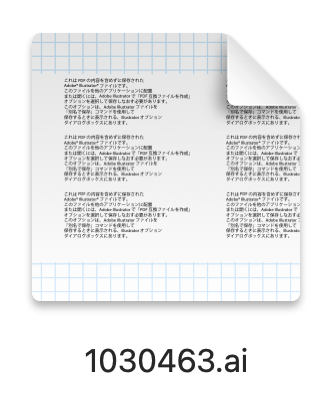
これは、Aiデータの保存方法に関係します。
「PDF相互ファイル」が作成されない状態で保存をかけたことが原因のようです。
Aiの保存方法を変更する
ダウンロードしたAiファイルは「別名で保存する」を選びます。
オプション欄「PDF相互ファイルを作成」にチェックが入っているかを確認しましょう。
もしチェックが無かったら、チェックを入れてください。
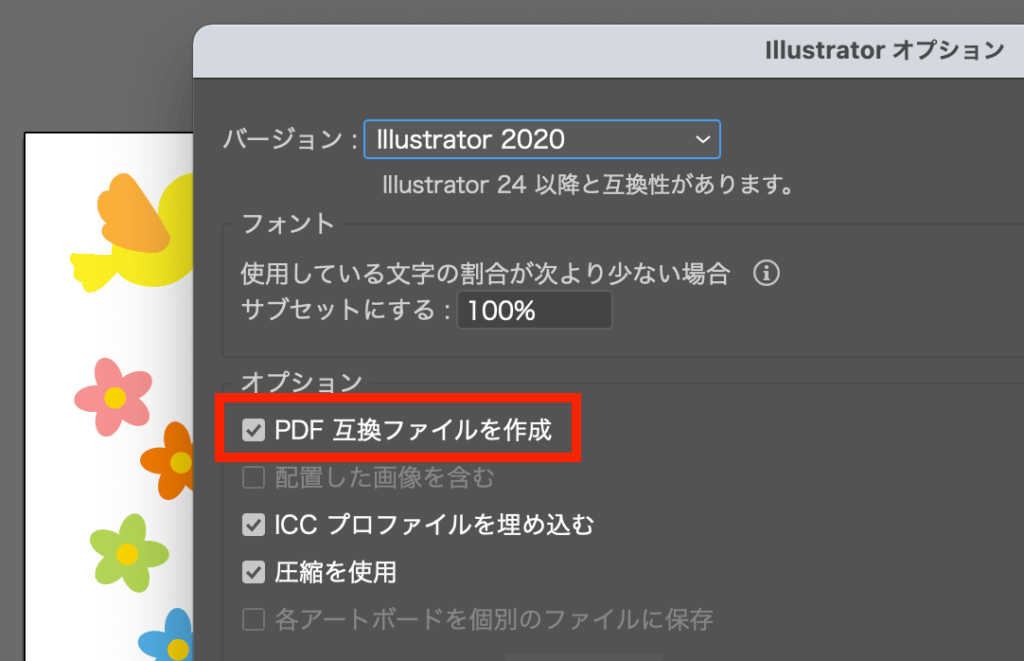
これで保存をかけると・・・
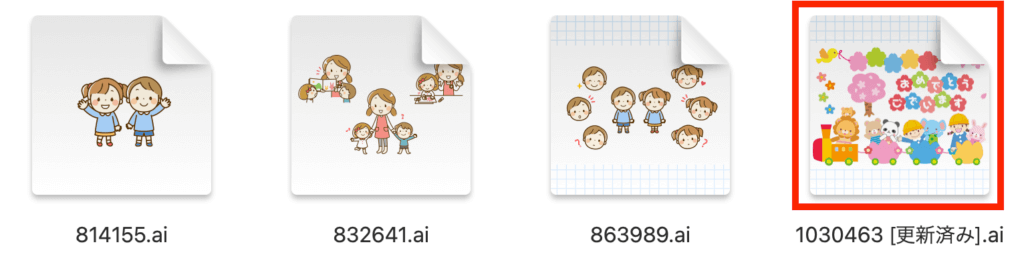
[char no=”5″ char=”嬉しい”]中身の見えるアイコンになりました[/char]
小さなことですが、地味に便利な機能ですよね。

この記事が参考になったら
いいねボタンをポチっとしてね
いいねボタンをポチっとしてね