【GarageBand】編集が終わったトラック をロックして上書きなどのミスを避ける方法
GarageBand・Logic Pro X を使ったDTM/DAW(音源作成)やボーカル録音をし、Illustrator・Premier Pro・After Effectsでデザインやアニメーション作成をしている、WEBデザイナー & 童謡YouTuberのひまわりです。
STAY HOMEにて音楽業界大流行中のコラージュ動画作成に挑戦しておりまして、参加者に送ってもらった音源をGarageBandを使って編集しています。
ガレージバンドを編集している時、誤ってさわったところをずらしてしまったり、ペーストする部分を間違えて予想外の場所に上書きしてしまったり・・・・イライラすることありますよね。
[char no=”6″ char=”怒り”]ミュートにしたり、1つのトラックだけで再生することはできるのに、何故にロックがかけられないんやねん![/char]
たくさんのパートの音源を細かなタイミング合わせなどで奮闘した結果、そのまま進めるのは限界があると察した筆者。
[char no=”6″ char=”怒り”]絶対ロックがかけられる方法があるはずだ!ないのはおかしい![/char]
と調べまくりました。
トラックヘッダはカスタマイズできる!
[char no=”4″ char=”思考不能”]トラックヘッダーって?[/char]
GarageBand初心者の筆者は、そこから思考停止に陥るのですが、がんばりましたよ。
トラックヘッダとは
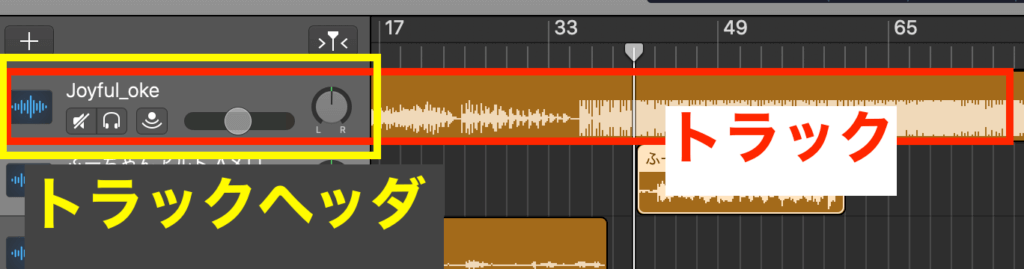
文字通り、トラックの頭の部分でした。
トラックヘッダに、そのトラックの操作ができるアイコンがついていたり、音量調整のバーがあったりします。
ロックだって、通常であればここに表示されるべきもの!
[char no=”3″ char=”気付き”]調べたらここに表示されることがわかりました[/char]
トラックヘッダの設定ができる画面を出す
Mac画面の上の方にある「トラック」。ここで操作ができました。
トラック>トラックヘッダーを設定
すると、このようなボタンの表示設定ができる画面が現れました!!
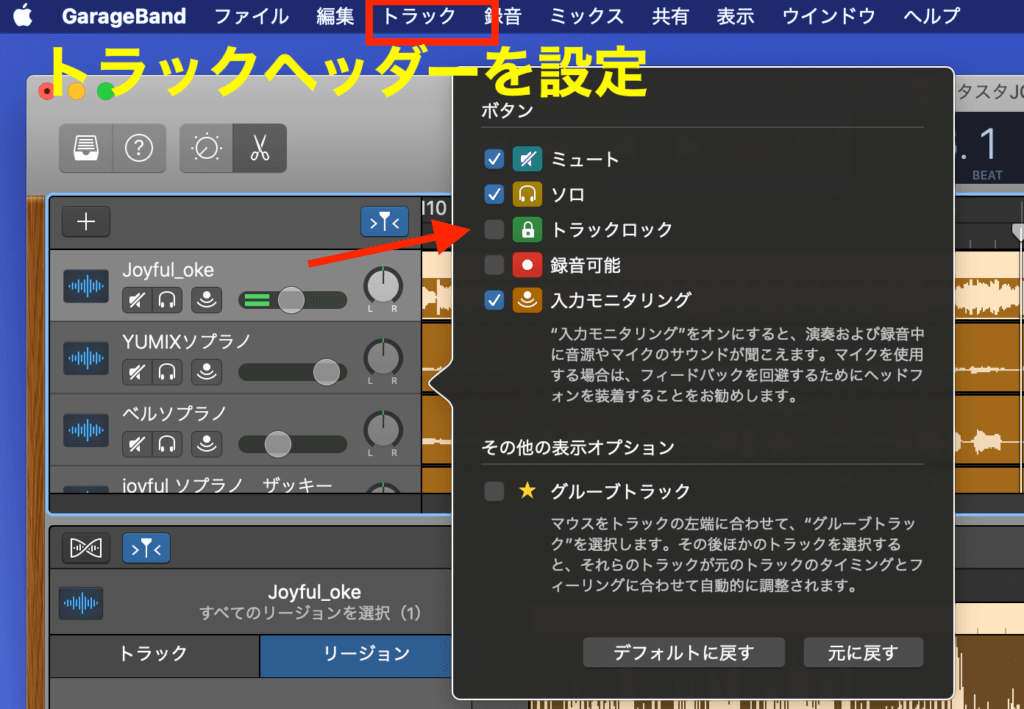
[char no=”5″ char=”嬉しい”]まさに、コレですね[/char]
トラックヘッダにトラックロックを追加する
トラックロックと書いてある緑の鍵マークのチェックが入ってないことに気がつきました。
チェックを入れると、トラックに鍵アイコンが出現。
編集をかけられないようにしたトラックの鍵アイコンをクリックすると、開いてる鍵が閉じて緑に光ります。
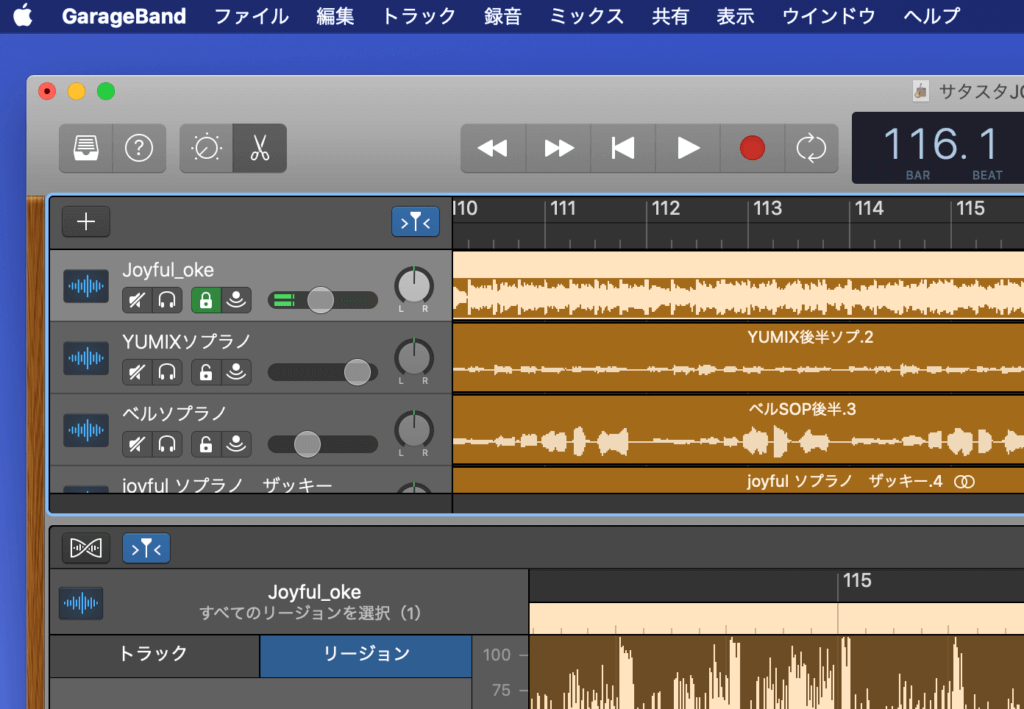
これで、誤ってずらしてしまったり上書きするミスが防げて安心ですね。
まとめ
トラックヘッダは必要に応じてカスタマイズできることがわかりました。
使わないボタン(アイコン)は非表示にすることもできますので、使い勝手に応じて変更してみてください。
[char no=”4″ char=”思考不能”]「ロック」はデフォルトから表示させておいて欲しいですよね・・・[/char]

この記事が参考になったら
いいねボタンをポチっとしてね
いいねボタンをポチっとしてね