【GarageBand】曲やトラックの途中でボリュームを調整する方法

GarageBand・Logic Pro X を使ったDTM/DAW(音源作成)やボーカル録音をし、Illustrator・Premier Pro・After Effectsでデザインやアニメーション作成をしている、WEBデザイナー & 童謡YouTuberのひまわりです。
ガレージバンドで編集している最中に、
- ここだけもう少し盛り上げたい
- 一部分だけ音が飛び出しているから抑えたい
- フリーのMIDIが平坦すぎるので、抑揚をつけて利用したい
- 送ってもらったMIDI、音量事故があったのか?
ということはありますよね。
トラックの途中で音量を調整する方法を書いていきます。
作曲家さんにいただいたMIDI音源をガレージバンドに入れて編集している最中のひまわりです。
ある1カ所だけふっと音量が消える部分があり、2番も3番も同じ場所で音が消える(コピーしているのだろう)ので、これは編集事故だと予想がつきました。
よし、直してみせるぞ!と思ったのですが、
[char no=”2″ char=”困った”]トラック全体の音量調整はわかるのだけど、トラックの途中の音量はどこから・・・?
いくらググっても見つからないぞ・・・[/char]
色々なところを触り、自力で見つけることに成功しましたあああああ!!
エディターのボリュームコントローラーを表示させる
どこからボリュームコントローラーを表示できるのかを書いておきますね。
[char no=”1″ char=”ポイント”]これがないと、自分も忘れちゃう・・・大事![/char]
エディターを表示する
画面の上のメニューにありました。
表示>エディタを表示
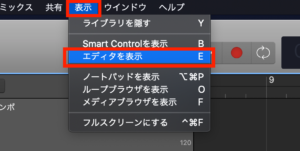
すると、トラックだけ並んでいた画面の下の方に、様々な設定ができそうな画面が表示されました。
これがエディタですね!
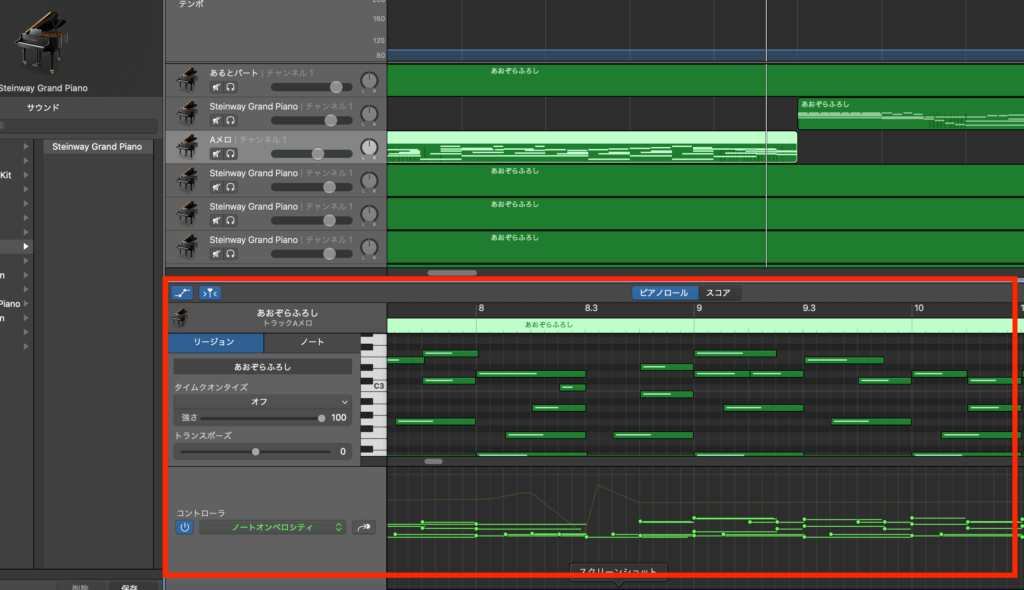
コントローラーを表示させる
エディタの下半分にコントローラーがない場合は、 を押してください。
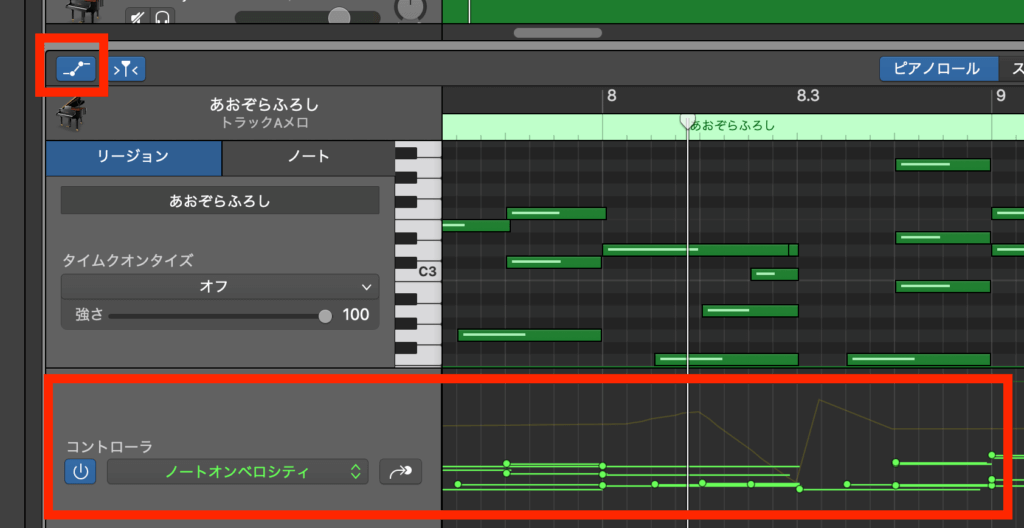
[char no=”3″ char=”気付き”]見つけた![/char]
この赤枠の中に、うっすらとした線がV字になっている部分があるのが見えますでしょうか。
ここがちょうど、音源の音がふっと消えて、また戻っている箇所と一致していました。
この「ノートオンペロシティ」は、音のスタートと伸ばす長さを調整できる部分のようで、ボリュームではありませんので、ボリュームを調整できる画面を探します。
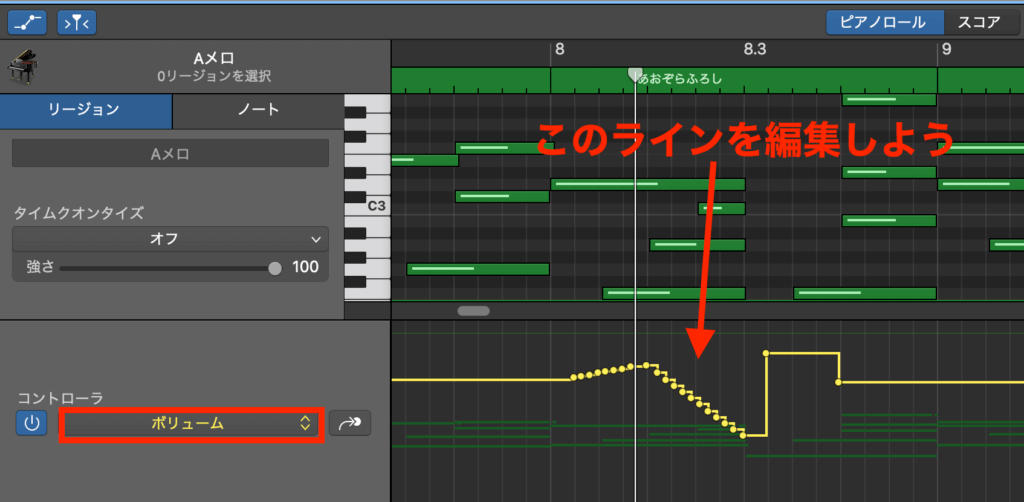
MIDIボリュームを選択
ノートオンペロシティの右にある矢印より、ボリュームを選択します。
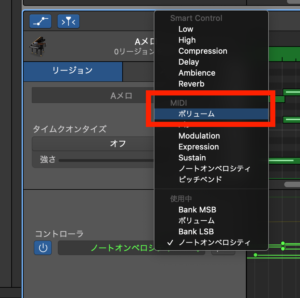
これで、ボリュームを調整できる場所が表示されました!
音量を調整する
それでは、イメージに合わせてトラックの一部のボリュームを調整しましょう。
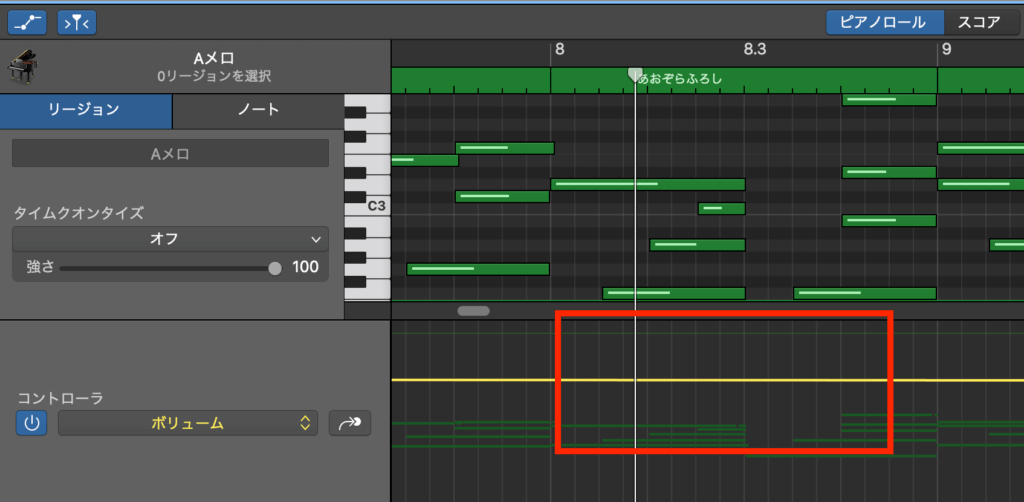
音量を平坦にするとき
今回は、余計な変動があったので、ライン上に打たれている点を選択して、Backspaceにて削除していきました。
ボリュームを好みの位置で変える時
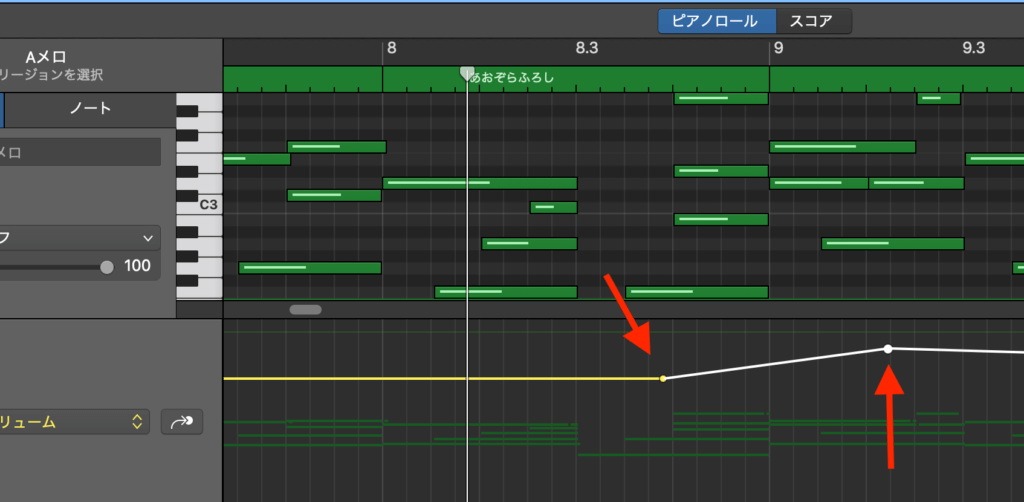
ライン上にマウスをクリックすると点が打てますので、
音量を変え始めるスタート位置と、エンド位置に点を打ちます。
音量を大きくしたい場合は、上に持ち上げます。
逆に小さくしたい場合は、下に下げます。
急に音量を上げたい場合は、直角に。なだらかに上げたい場合は傾斜をつけます。
まとめ
トラックの途中でボリュームを変えることは可能でした。
エディター>MIDIボリューム から行ってみてくださいね。
トラック全体なら、左にあるボリュームを。
音単体でボリュームを変える時は、ペロシティで音の強さを調整できます。
[char no=”1″ char=”ポイント”]細かな調整をいれて、「機械で作りました」ではなく、自然な演奏に聞こえるようにしていきたいですね。[/char]

この記事が参考になったら
いいねボタンをポチっとしてね
いいねボタンをポチっとしてね