【Logic Pro X】曲の途中で拍子を変える方法
GarageBand・Logic Pro X を使ったDTM/DAW(音源作成)やボーカル録音をし、Illustrator・Premier Pro・After Effectsでデザインやアニメーション作成をしている、WEBデザイナー & 童謡YouTuberのひまわりです。
曲の途中で拍子を変えたい場合の操作方法を書いていきます。
[char no=”3″ char=”気付き”]4/4 の曲の途中で 3/4 にしたいなど、あるある![/char]
「キー/拍子トラック」はどこだ?見つからない場合の表示方法
ググってみると、曲の途中からの拍子変更には、「キー/拍子トラック」で操作をするようですが。
[char no=”2″ char=”困った”]どこにあるんだ・・・見つからん・・・[/char]
詳細ツールより設定が必要
Logic Pro X > 環境設定 > 詳細ツール に進みます
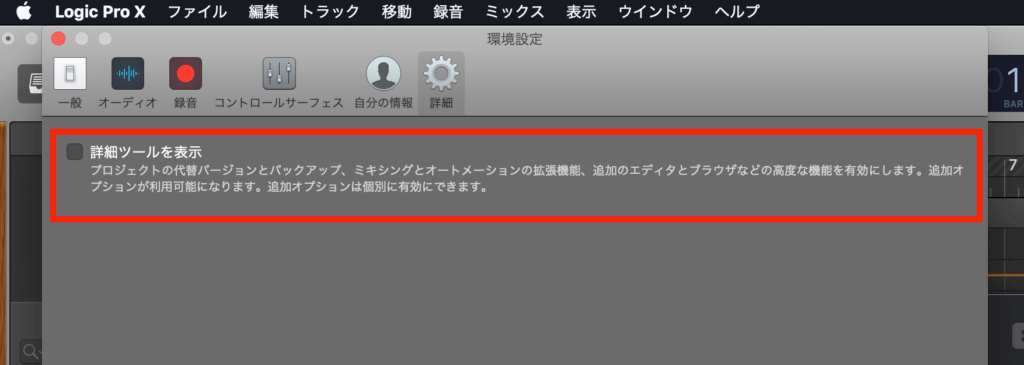
[char no=”2″ char=”困った”]ここで素直に出てくれればいいのですが、さらにトリックが・・・[/char]
「詳細ツールを表示」にチェックを入れます。
すると
キー/拍子トラックが表示されました!
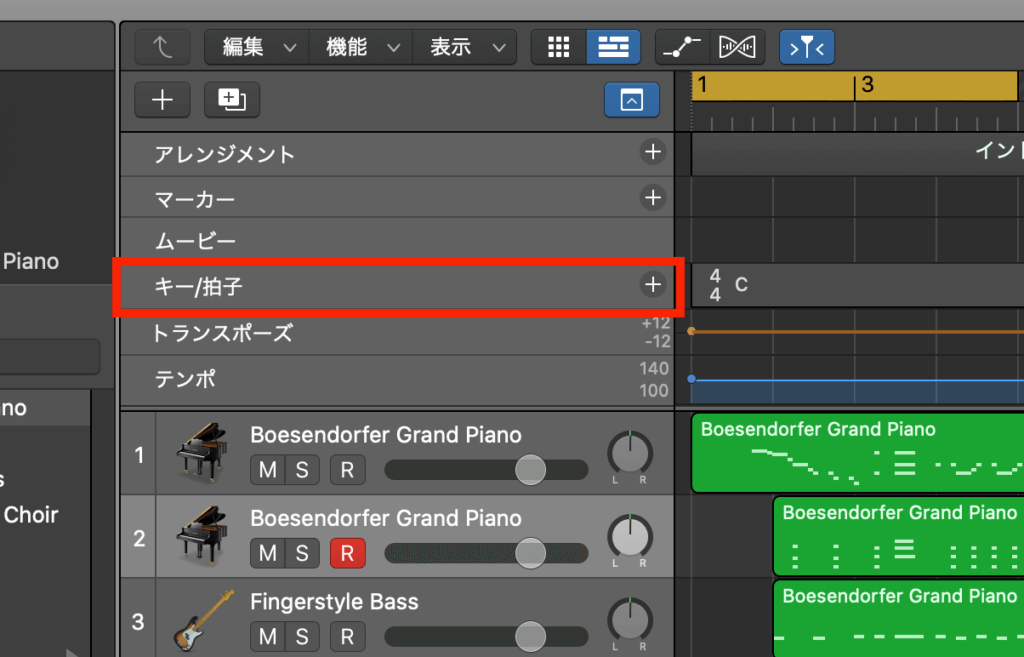
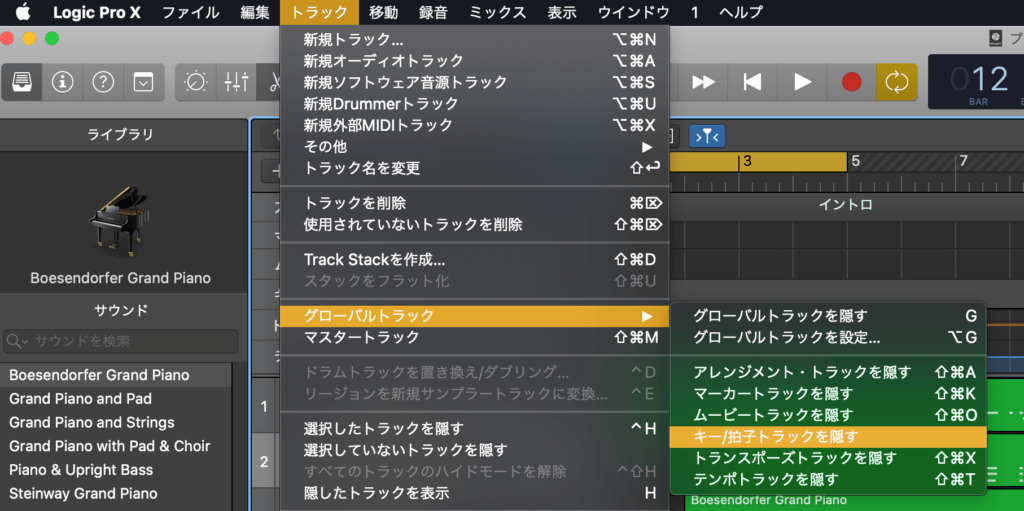
[char no=”1″ char=”ポイント”]ちなみに、ここの表示の有無は、
トラック>グローバルトラック>○○を表示・非表示
にて操作できますよ。[/char]
途中から拍子の変更をする
グローバルトラック内の「キー/拍子トラック」を表示できました。
[char no=”1″ char=”ポイント”]わかりやすい様に、グローバルトラック内の他トラックは費用時にして、キー/テンポトラックを縦に広げてから操作してみますね。[/char]
鉛筆ツールを表示させる
キー/拍子トラックに、鉛筆ツールで操作をするのですが・・・・鉛筆ツールってどこだ?
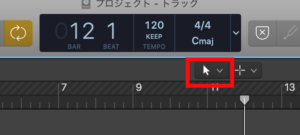
こちらの矢印マークから、様々なツールが選択できます。
鉛筆ツールを選びましょう。
拍子を変更する
拍子を変更したい場所に、鉛筆ツールで線を引きます。
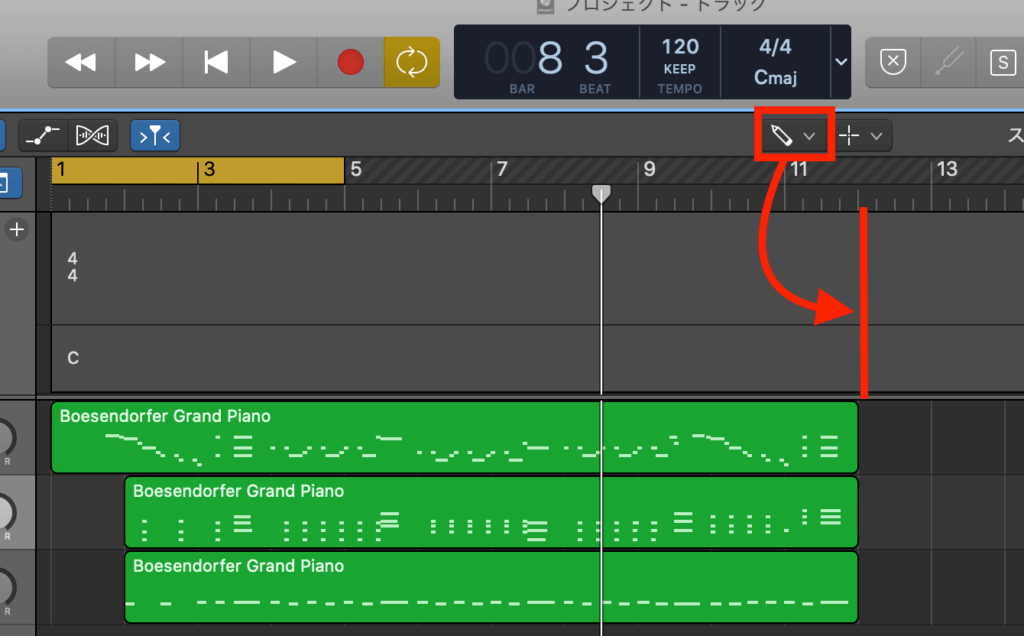
線を引くと、拍子の数値をいれるポップアップが現れますので、数値を変更しましょう。
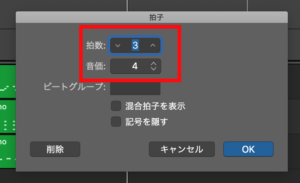
今回は4拍子から3拍子にしたかったので、4/4→3/4(4分の3)にしました。
音価が分母(下)、拍数が分子(上)ですね。
[char no=”1″ char=”ポイント”]4分の3拍子とは、1小節に4分音符が3つはいるリズムです[/char]
これで、途中からの拍子の変更ができました。
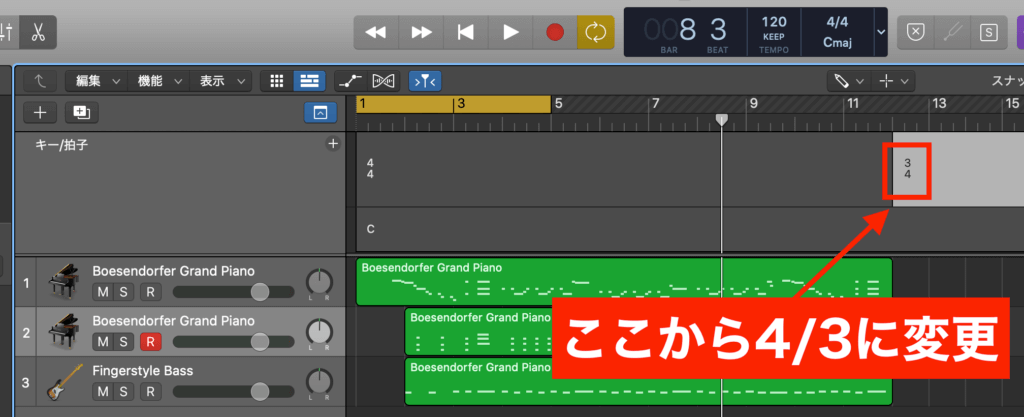
拍子を変えた位置を修正する
途中で拍子を変えることはできたけど、打ち込み作業を続けていくうちに、数小節後にすればよかった・・・なんてことが出てくるかと思います。
鉛筆マークにしていたところを、普通のポインタにしてから、マウスで変更位置をクリックしたまま左右に動かすことができます。
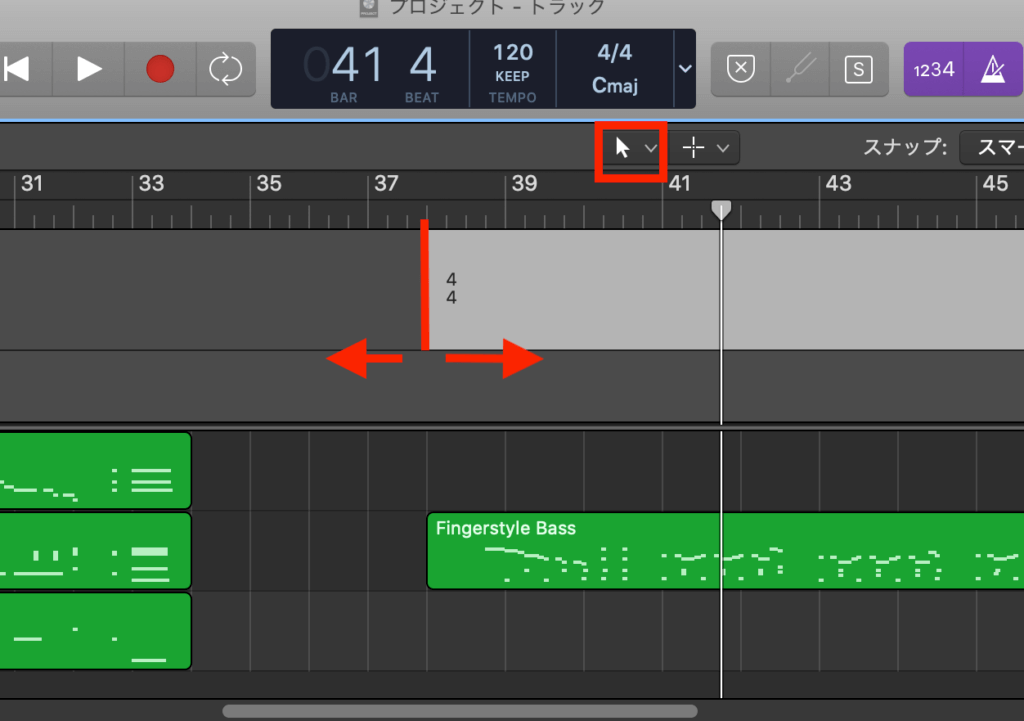
[char no=”5″ char=”嬉しい”]微修正も簡単で便利![/char]

この記事が参考になったら
いいねボタンをポチっとしてね
いいねボタンをポチっとしてね